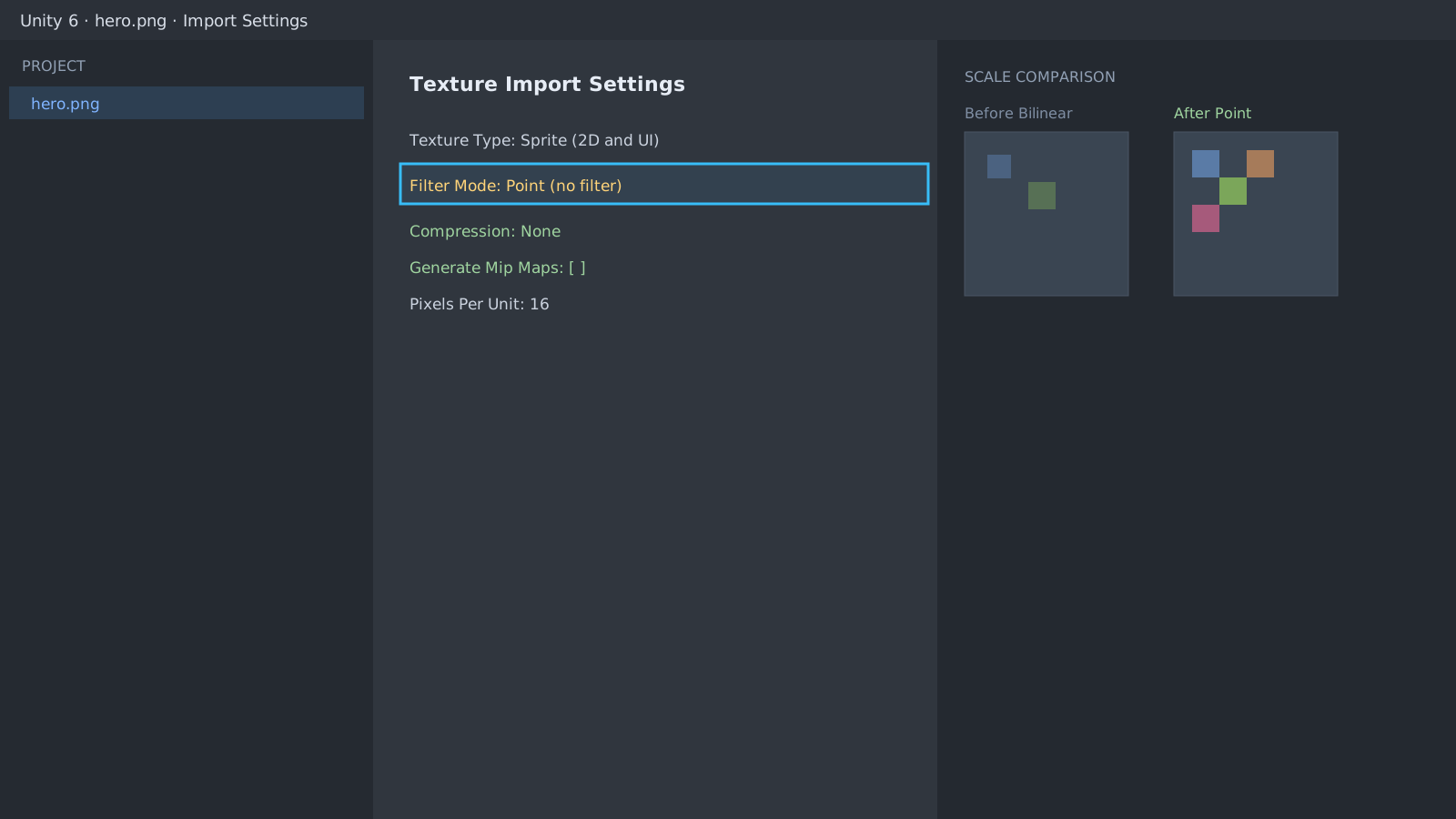
흐림의 대부분은 임포트 설정 두 줄입니다
스프라이트를 선택하고 Filter Mode를 Point(no filter)로 바꿉니다. 기본값 Bilinear는 픽셀 사이를 보간해서 픽셀아트를 뭉갭니다. 같은 화면에서 Compression을 None으로 두고 Mip Maps도 끕니다. 2D에서는 거의 쓸 일이 없습니다.
크기가 맞는데도 흐릿하면 스케일입니다
Pixels Per Unit이 원본과 어긋나면 씬에서 소수점 배율로 늘어납니다. 16x16 캐릭터라면 PPU를 16으로 두고 Transform 스케일은 1, 2, 3처럼 정수만 씁니다. Snap Settings로 위치까지 정수에 맞추면 흔들림이 사라집니다.
var importer = (TextureImporter)AssetImporter.GetAtPath("Assets/art/hero.png");
importer.filterMode = FilterMode.Point;
importer.textureCompression = TextureImporterCompression.Uncompressed;
importer.mipmapEnabled = false;
importer.SaveAndReimport();
UI와 타일은 원인이 따로 있습니다
UI 이미지는 Canvas Scaler 배율과 화면 비율 때문에 흐려질 수 있어서 참조 해상도를 픽셀 크기에 맞춥니다. 타일 이음선은 Sprite Atlas 패딩으로 잡습니다.
확대해도 픽셀 경계가 그대로면 된 겁니다. 색이 뭉개져 보이면 압축이 아직 살아 있는지 다시 봅니다.
// hero.png importer state after the fix
filterMode: Point(no filter)
compression: None   mipMaps: 0
검증 범위
공식 문서 대조
검증일
Unity 공식 문서와 본문의 코드·절차를 대조해 공개 준비 상태로 전환했습니다. 별도 Unity 프로젝트나 실기기에서 직접 재현한 결과는 아니며, 특정 버전·기기 문의가 들어오면 해당 환경에서 후속 확인합니다.
확인한 공식 문서텍스처 임포트 설정 ↗