새 버전 이야기를 우리 프로젝트 쪽으로 돌립니다
유니티 코리아 공식 채널에 6.3 LTS 에디터가 어떻게 변했는지 다룬 편이 올라와 있습니다. 기능 목록은 그쪽이 정확하니 여기서는 우리 쪽 질문만 다룹니다. 이 프로젝트를 그 에디터로 열면 무엇이 자동으로 바뀌는가.
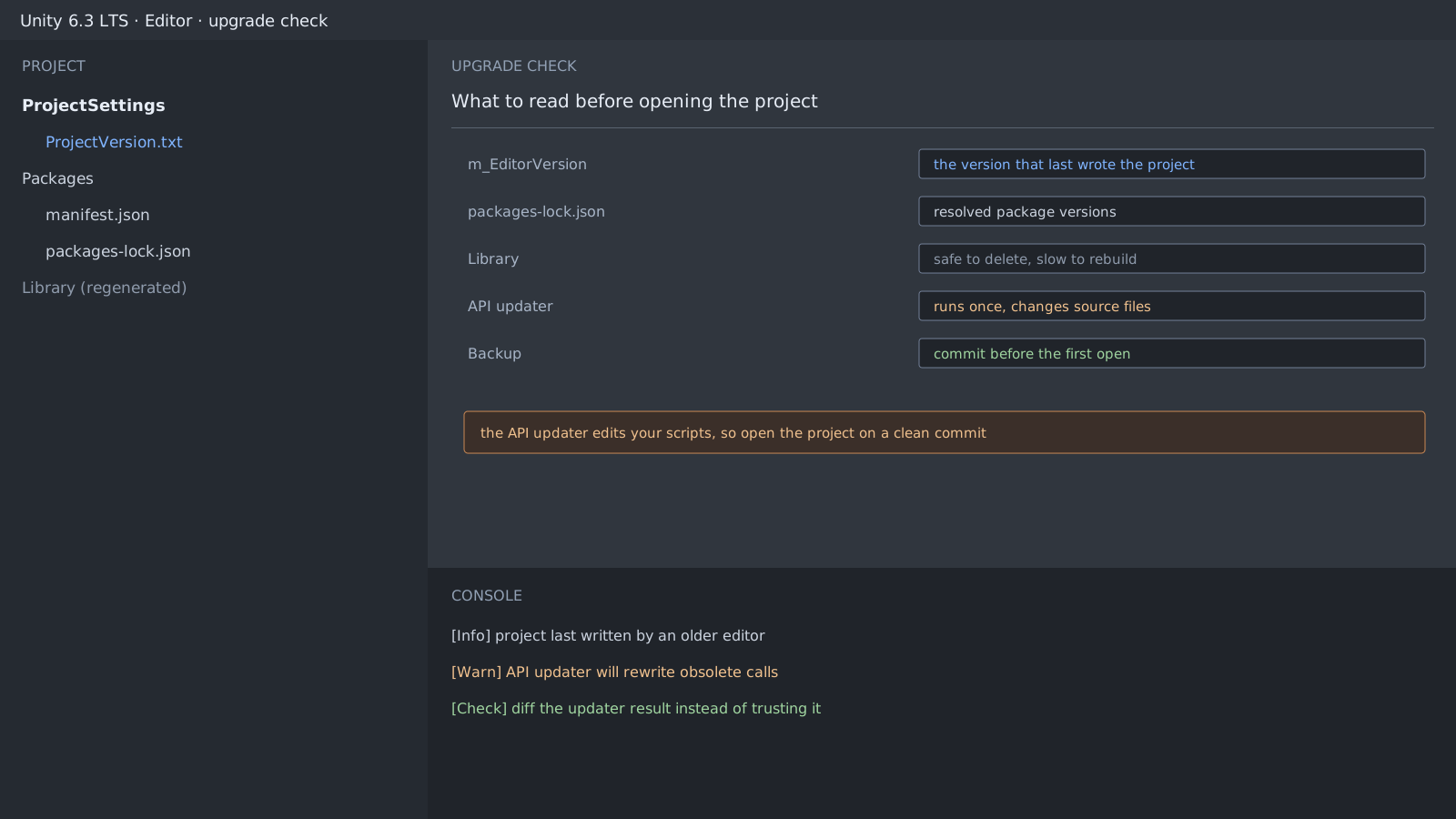
프로젝트를 처음 여는 순간 되돌리기 어려운 변경이 세 곳에서 일어납니다. 그래서 열기 전에 읽는 파일이 정해져 있습니다.
ProjectSettings/ProjectVersion.txt   # 어떤 에디터가 마지막으로 썼는지
Packages/manifest.json               # 우리가 요청한 패키지 버전
Packages/packages-lock.json          # 실제로 해결된 버전
자동으로 소스를 고치는 단계가 하나 있습니다
API 업데이터는 사용이 중단된 호출을 찾아 파일을 직접 고칩니다. 편한 기능이지만 커밋되지 않은 작업 위에서 돌면 무엇이 업데이터의 변경이고 무엇이 내 변경인지 구분이 안 됩니다.
- 작업 트리를 깨끗하게 만들고 커밋합니다.
- 새 에디터로 프로젝트를 엽니다.
- 업데이터가 끝난 뒤
git diff로 바뀐 파일만 읽습니다. - 렌더 파이프라인 에셋과 입력 액션 에셋을 따로 확인합니다.
$ git status --short
 M Assets/Scripts/PlayerController.cs
 M ProjectSettings/ProjectVersion.txt
 M Packages/packages-lock.json
Library 폴더는 지워도 되지만 시간이 듭니다
Library는 캐시라서 지우면 다시 만들어집니다. 다만 큰 프로젝트에서는 이 재생성이 길게 걸리니 문제 원인을 좁힐 때만 지웁니다. 업그레이드에서 시간을 가장 많이 먹는 건 버전 문제를 여기서 찾으려는 시도입니다.
업데이터가 만든 diff를 읽고 납득했다면 첫 관문은 통과입니다. 에디터에서 열리는 것과 빌드가 통과하는 것은 다른 문제라, 같은 커밋에서 실기 빌드를 한 번 돌려 봐야 합니다.
검증 범위
공식 문서 대조
검증일
Unity 공식 문서와 본문의 코드·절차를 대조해 공개 준비 상태로 전환했습니다. 별도 Unity 프로젝트나 실기기에서 직접 재현한 결과는 아니며, 특정 버전·기기 문의가 들어오면 해당 환경에서 후속 확인합니다.
확인한 공식 문서Unity 업그레이드 가이드 ↗