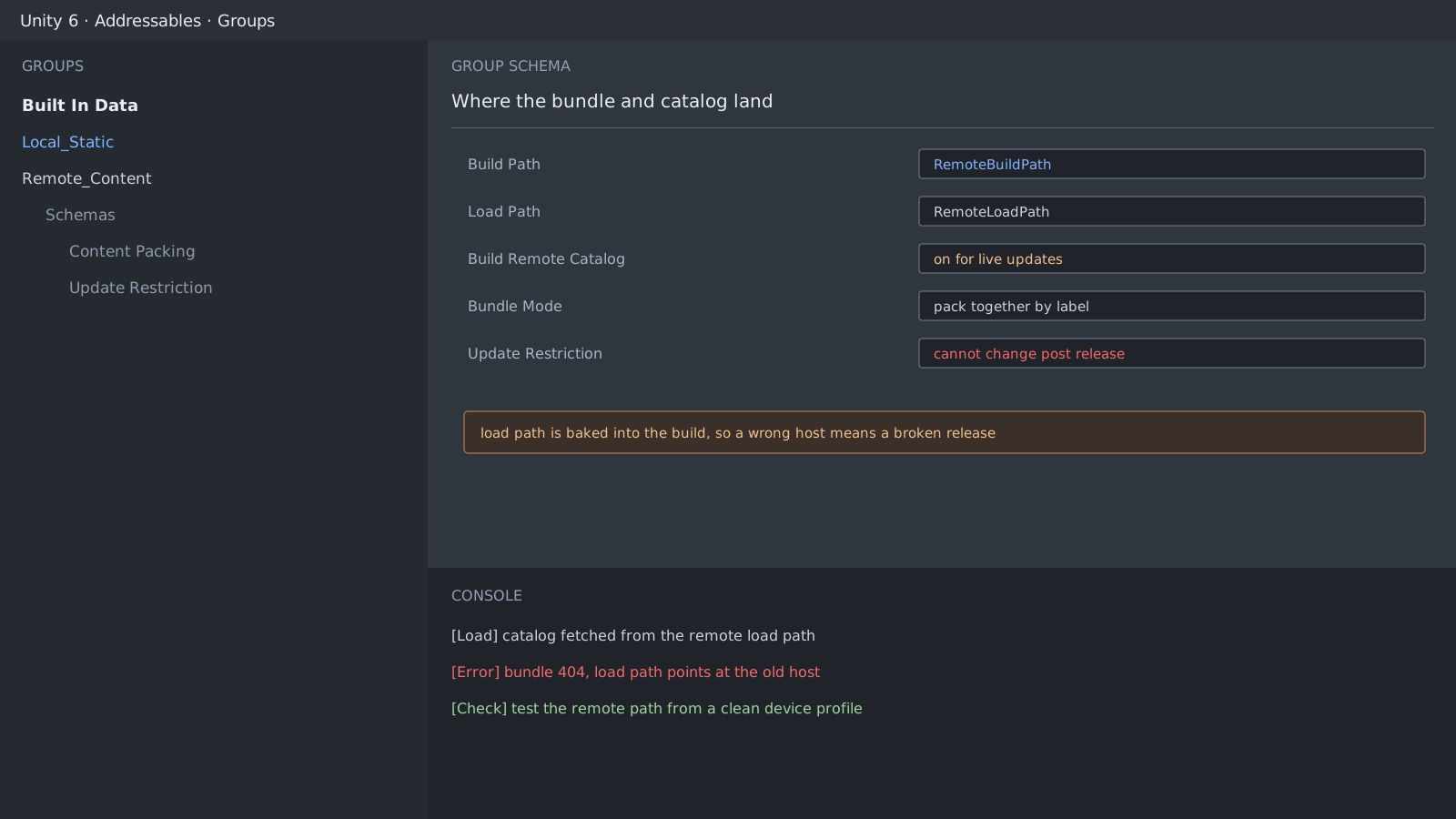
두 경로가 서로 다른 시점을 가리킵니다
Addressables 그룹에는 빌드 경로와 로드 경로가 따로 있습니다. 빌드 경로는 지금 이 컴퓨터에서 번들을 어디에 쓸지 정하고, 로드 경로는 나중에 기기가 어디서 받을지 정합니다. 로드 경로는 빌드에 박혀 나가니, 잘못 넣고 릴리스하면 앱을 다시 올리기 전까지 고칠 수 없습니다.
처음 나누는 그룹 두 개
- 로컬 그룹에는 첫 화면까지 필요한 것만 넣습니다.
- 원격 그룹에는 나중에 갱신할 것만 넣습니다.
- 원격 그룹에서 Build Remote Catalog을 켭니다. 이게 없으면 갱신 경로가 아예 없습니다.
- 릴리스 전에 깨끗한 기기 프로필에서 원격 경로를 실제로 받아 봅니다.
// 로드 자체보다 실패 처리를 먼저 붙입니다
var handle = Addressables.LoadAssetAsync<GameObject>("boss_stage");
await handle.Task;

if (handle.Status != AsyncOperationStatus.Succeeded)
{
    Debug.LogError($"addressable load failed: {handle.OperationException}");
    return;
}
릴리스 뒤에 못 바꾸는 설정이 두 개 있습니다
그룹의 갱신 제약과 번들 패킹 방식은 이미 나간 카탈로그와 맞아야 합니다. 여기를 릴리스 뒤에 바꾸면 구버전 앱이 새 카탈로그를 못 읽는 상황이 납니다. 그래서 원격을 켜는 날 이 두 값을 문서에 적고 시작합니다.
[Load] catalog fetched from remote load path
[Error] bundle request returned 404, load path points at the old host
[Info]  clear the cache to reproduce a first install
개발 중에 받아 둔 번들이 첫 설치를 가립니다
깨끗한 프로필에서 원격 번들이 받아지면 경로 설정은 맞습니다. 다만 개발 중에 받아 둔 번들이 남아 있으면 첫 설치 경로를 재현할 수 없으니, 캐시를 지우고 한 번 더 봐야 합니다.
검증 범위
공식 문서 대조
검증일
Unity 공식 문서와 본문의 코드·절차를 대조해 공개 준비 상태로 전환했습니다. 별도 Unity 프로젝트나 실기기에서 직접 재현한 결과는 아니며, 특정 버전·기기 문의가 들어오면 해당 환경에서 후속 확인합니다.
확인한 공식 문서Addressables 문서 ↗