막히는 지점이 두 군데인데 성격이 다릅니다
스토어에 올릴 때 막히는 곳은 둘입니다. 업로드에서 형식이 안 맞아 파일 자체가 거부되는 경우와, 접수된 뒤 정책 검토에서 걸리는 경우입니다. 앞쪽은 플레이어 설정 몇 개로 거의 끝나고, 뒤쪽은 콘텐츠와 정책 문제라 다루는 방법이 아예 다릅니다. 우리 브릭브레이커 1.0.1 업데이트에서 확인한 건 앞쪽입니다.
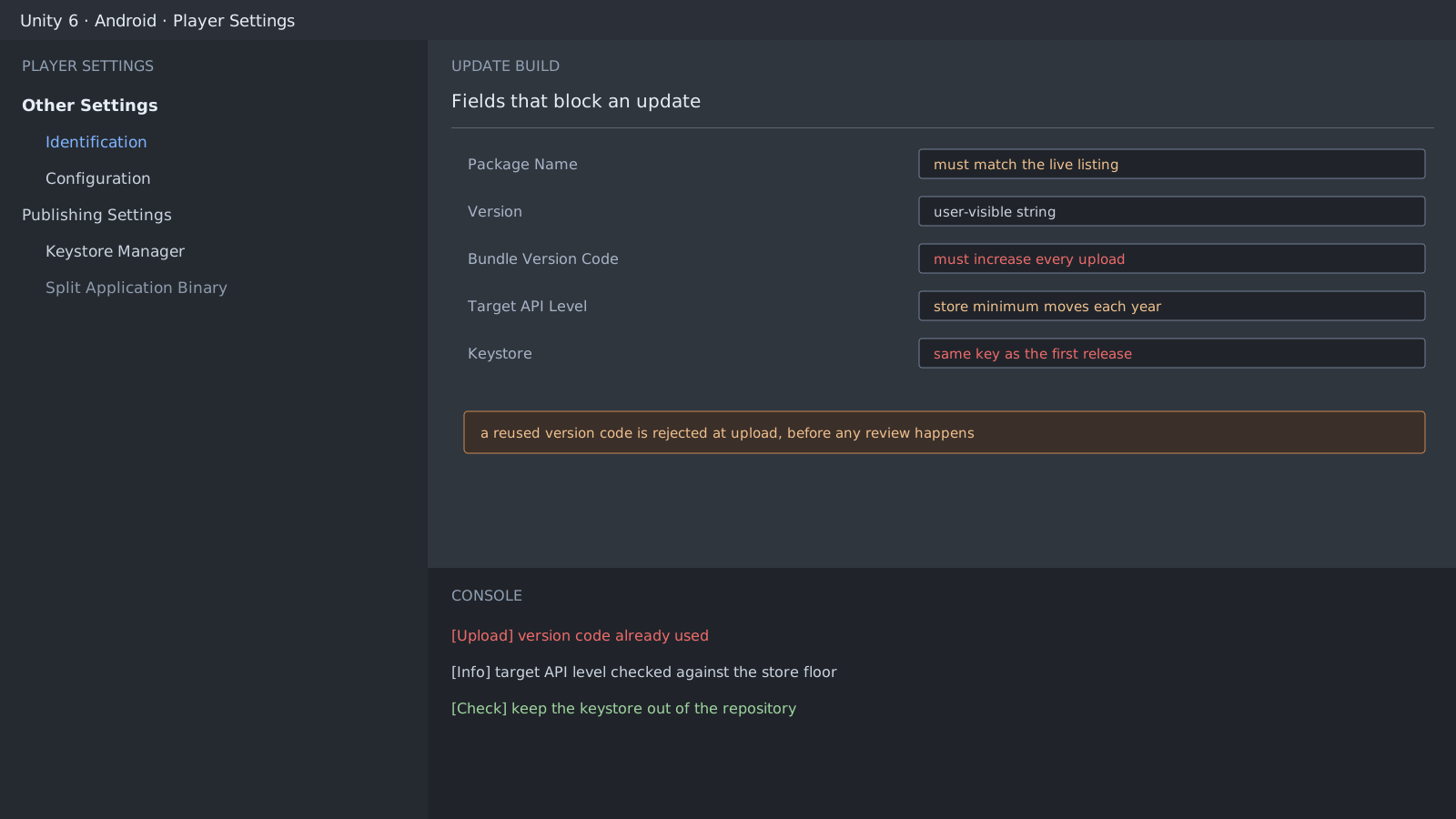
업로드에서 바로 거부되는 값 네 개
- Bundle Version Code는 올릴 때마다 커져야 합니다. 같은 값이면 접수 자체가 안 됩니다.
- Package Name은 이미 올라간 앱과 정확히 같아야 합니다. 다르면 새 앱으로 취급됩니다.
- 서명 키는 첫 릴리스와 같아야 합니다. 키를 잃으면 같은 앱으로 업데이트할 수 없습니다.
- Target API Level은 스토어가 요구하는 최소선이 해마다 올라갑니다.
# 올리기 전에 값만 뽑아 봅니다
$ grep -E "AndroidBundleVersionCode|bundleVersion|applicationIdentifier" \
    ProjectSettings/ProjectSettings.asset
  AndroidBundleVersionCode: 4
  bundleVersion: 1.0.1
  applicationIdentifier:
    Android: com.example.icebreaker
버전 코드를 손으로 올리면 잊습니다
빌드 스크립트에서 올리고, 올린 값을 로그에 남깁니다. 이 한 줄이 다음 릴리스에서 같은 실수를 막습니다.
업로드가 접수되면 이 단계는 통과입니다. 그 뒤 검토에서 걸리는 항목은 코드가 아니라 스토어 등록 정보 쪽이라 따로 봅니다. 서명 키는 저장소에 넣지 않고 따로 보관하며, 어디에 있는지만 기록해 둡니다.
[InitializeOnLoad]
static class VersionStamp
{
    public static void Bump()
    {
        PlayerSettings.Android.bundleVersionCode += 1;
        Debug.Log($"bundle version code: {PlayerSettings.Android.bundleVersionCode}");
    }
}
검증 범위
공식 문서 대조
검증일
Unity 공식 문서와 본문의 코드·절차를 대조해 공개 준비 상태로 전환했습니다. 별도 Unity 프로젝트나 실기기에서 직접 재현한 결과는 아니며, 특정 버전·기기 문의가 들어오면 해당 환경에서 후속 확인합니다.
확인한 공식 문서Android 플레이어 설정 ↗